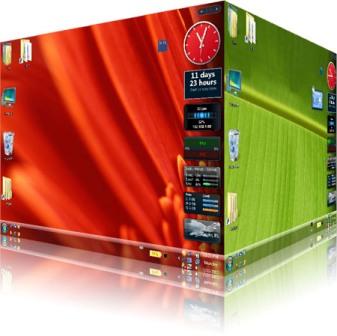
scusate il ritardo ma mi ero dimenticato dell'esistenza di questo topic..ops!

comunque ora vi elenco il nome dei programmi e le principali procedure per modificare la grafica di winzozz xp
PATCH UXTHEME.DLL
Allora per prima cosa va applicata una patch "uxtheme.dll" che permette di applicare temi fatti da terzi (windows permette solo l'utilizzo dei temi di default)
 uxtheme.dll per Xp sp2 --> Link a pagina di Tweakness.net
uxtheme.dll per Xp sp3 -->Link a pagina di Mediafire.com
uxtheme.dll per Xp sp2 --> Link a pagina di Tweakness.net
uxtheme.dll per Xp sp3 -->Link a pagina di Mediafire.com
Potete applicare questa patch utilizzando Replacer...ecco come fare:
1. Scaricate replacer -->Link a pagina di Telus.net
2. Ora aprite il cerca di winzozz, come oggetto da ricercare scegliete "file o cartella" aprite il menu a tendina di ricerca avanzata e spuntate le prime tre caselle
3. Inserite nel campo nome uxtheme.dll
i risultati delle ricerca dovrebbero essere due file uno in system32 e l'altro in servicepack/i386
4. Ora scompattate la patch e replacer e avviate quest'ultimo..vi apparirà una finestra stile dos
5. Trascinate all'interno di questa finestra la DLL presente in system32 e date invio
6. Trascinate ora la DLL patchata e date invio
7. Confermate con Y e date ancora invio
PS. Se durante la sostituzione del file vi dovesse spuntare un avviso di winzozz che vi chiede di inserire il cd per ripristinare la DLL annullate
8. Riavviate
Fatto questo ora potete applicare a winzozz tutti i temi che volete
Vi chiederete "ma dove cavolo li trovo dei temi???"
Questo è solo uno dei tanti siti (a mio avviso il più completo) dove c'è di tutto e di più per la personalizzazione di winzozz compresi quindi anche i temi..di seguito (già reindirizzato per la ricerca dei temi)
DeviantArt
un visual style identifica soltanto barra strumenti, pulsanti, barra progresso e bordi finestre
solitamente quando si scarica un visual style, quest'ultimo è sempre accompaganto da un readme che vi spiega come applicarlo
se cosi non dovesse essere
1. Scompattate l'archivio contenete il visual style
2. Se ci sono dei font vanno installati prima di applicare il tema (basta trascinarli nella cartella del pannello di controllo)
3. il visual style è un file con estensione .msstyle
ATTENZIONE! Consiglio di scompattare il visual style in C:\Windows\Resources\Themes (cartella dei temi di winzooz) cosi da avere tutto più ordinato
quindi ad esempio scompatto il mio visual style (ad esempio "Moto") in modo da avere
C:\Windows\Resources\Themes\Moto\Moto.msstyle
ora tasto destro sul desktop --> Proprietà --> Aspetto e selezionate dal menu a tendina il nuovo tema...se quest'ultimo non dovesse essere presente chiudete la finestra proprietà e tornate nella cartella dove avete scompattato lo stile...basta fare doppio click sul file xxx.msstyle per applicare il tema (vi riapparirà la finestra proprietà con il tema selezionato)
IMPORTANTE! assicuratevi di aver chiuso la finestra proprietà prima di fare doppio click altrimenti il tema non si applica!
STYLER MODIFICARE TOOLBAR
il visual style non modificano la toolbar di windows ((per capirci è quella barra nelle finestre che ci permette di andare avanti e indietro o di cambiare lo stile di visualizzazione dei file) e per questo che dobbiamo ricorrere a questo semplice programma
Styler 1.4 -->Link a pagina di Crystalxp.net
questo programma non necessità di essere sempre eseguito visto che si integra al processo di explorer...basta poi eliminare gli elementi standard per ottenere un risultato come questo

solitamente queste barre sono già presenti negli archivi contenenti i visual style...se cosi non dovesse essere basta ricercarle su deviantart
--> Link a pagina di Browse.deviantart.com
AGGIUNGERE FUNZIONALITA' AL DESKTOP
se volete delle barre stile mac basta installare uno tra questi semplici programmi e poi personalizzare lo stile delle icone come più piace
1. ObjectDock
2. RocketDock
per aggiungere il meteo, oggetti interattivi (es. lettore feed, comandi per wmp), icone di qualsiasi forma dimensione animate o non, meter di sistema (CPU, Temperatura, ram) ecc...esistono principalmente due programmi
1. Avedesk
2. Samurize
consiglio fortemente il primo perchè Samurize è più complicato da usare
di seguito un ottima guida ad Avedesk
-->Link a pagina di Forum.swzone.it
per ora accontentatevi di questo al più presto aggiornerò questo post spiegando come si cambiano le icone le schermate di boot e altre piccole cose
se avete domande non esitate a chiedere!


 Per le icone uso Icon Packager e ho installato Desktop Sidebar...